
方法一:拖拽安装(适合已有 .jar MOD 文件)
- 1确保已安装 Forge 或 Fabric:打开 PCL2 → 点击"下载" → 选择你要玩的 Minecraft 版本 → 点击"安装"按钮旁的 Forge/Fabric 选项 → 等待自动安装完成。
- 2打开 Mod 文件夹:在 PCL2 启动页 → 点击版本名称右侧的"版本设置" → 点击"Mod 管理" → 点击"打开 Mod 文件夹"。
- 3拖入 MOD 文件:将下载好的 .jar 格式 MOD 文件直接拖入刚打开的文件夹窗口。PCL2 会自动识别新文件并在列表中显示 MOD 名称和版本。
- 4启动游戏验证:回到 PCL2 主界面 → 点击"启动游戏" → 进入游戏后按 Mod 菜单键(默认是英文键盘的右 Shift 键或按 Esc 后在选项中查看已加载的 MOD 列表)。
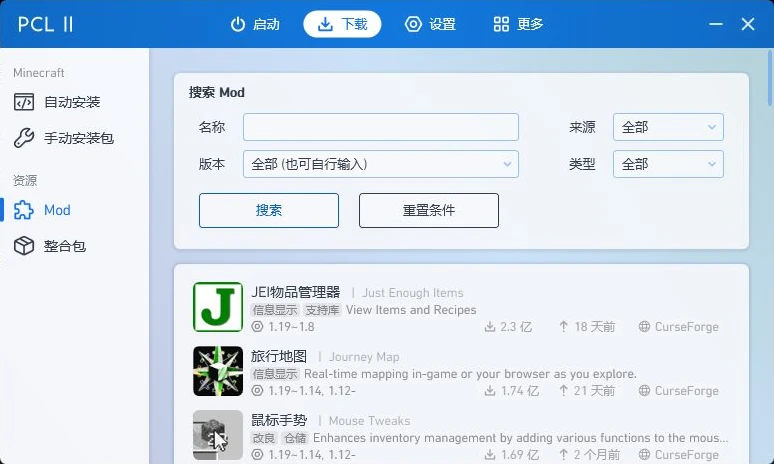
方法二:内置搜索安装(推荐,最方便)
PCL2 内置了 CurseForge 和 Modrinth 两个全球最大 MOD 平台的搜索接口,可以在启动器内直接搜 MOD 并一键安装,全程不需要打开浏览器。
- 1打开 PCL2 → 点击顶部"下载"标签 → 切换到"Mod"子标签。
- 2在搜索框中输入 MOD 名称(支持中文搜索,如"小地图""整理背包"),PCL2 会自动从 CurseForge 和 Modrinth 检索结果。
- 3点击搜索结果中的 MOD 名称查看详情,确认对应版本和依赖项后,点击右侧的"下载"按钮。PCL2 会自动下载并安装到当前版本的 Mods 文件夹。
- 4重启游戏即可生效。如需卸载,回到"Mod 管理"界面,点击对应 MOD 的开关按钮禁用或删除。
方法三:手动放入文件夹
如果你熟悉 Minecraft 的文件结构,也可以直接打开 PCL2 所在目录下的 .minecraft\versions\[版本名]\mods\ 文件夹,将 .jar 文件复制进去。PCL2 启动时会自动加载。
常见问题
取决于你要装的 MOD 支持哪个。大部分 MOD 只支持其中一种。简单原则:传统大型 MOD(如 JEI、OptiFine)通常用 Forge;轻量优化型 MOD(如 Sodium、Lithium)通常用 Fabric。PCL2 的 Mod 详情页会标注兼容的加载器。你可以同时安装 Forge 和 Fabric 在同一个版本中(如果 MOD 兼容的话,PCL2 支持合并安装)。
最常见的几个原因:① MOD 版本与游戏版本不匹配(如 MC 1.20.1 的 MOD 放入了 1.19.2 的游戏);② MOD 之间冲突(两个 MOD 修改了同一个游戏机制);③ 缺少前置依赖 MOD(如很多 MOD 需要前置安装 Fabric API 或 Cloth Config)。遇到闪退,PCL2 会自动检测并在崩溃报告中标注可能冲突的 MOD。
能。PCL2 支持一键安装 .zip 或 .mrpack 格式的整合包。方法:打开 PCL2 → "下载" → "整合包" → 点击"导入整合包" → 选择你下载的 .zip 文件 → PCL2 自动解析并安装所有 MOD、配置文件、资源包。无需手动逐一下载 MOD。详见 PCL2 进阶指南——整合包与热门技巧。
下载 PCL2 开始装 MOD
最新正式版 2.99.0.0 · 内置 CurseForge/Modrinth 搜索 · 拖拽安装
使用毒霸软管下载